Mars Noir teması seçili
◎  TR Uygulamayı İndirHesap…

12 modülün ayrıntılı ekranlarını ve PDF kılavuzlarını incele →

Kısa kullanım turu

FeraStage’i tanı.

İlk müzik fikrinden
birlikte çıktığın sahneye.

Nota ve akorlarını yaz, repertuvarını düzenle, sahne sıranı kur. Vokal, ses araçları ve Sahne Ağı ile çalışmanı tamamla.

Web sitesi keşfetme ve giriş noktandır. Hesabınla açılan Stage, müzik araçlarının bulunduğu çalışma alanıdır. Bu tur, 12 modülü ve Master iPad’i gerçek ürün ekranlarıyla tanıtır.

Modüllere göz at
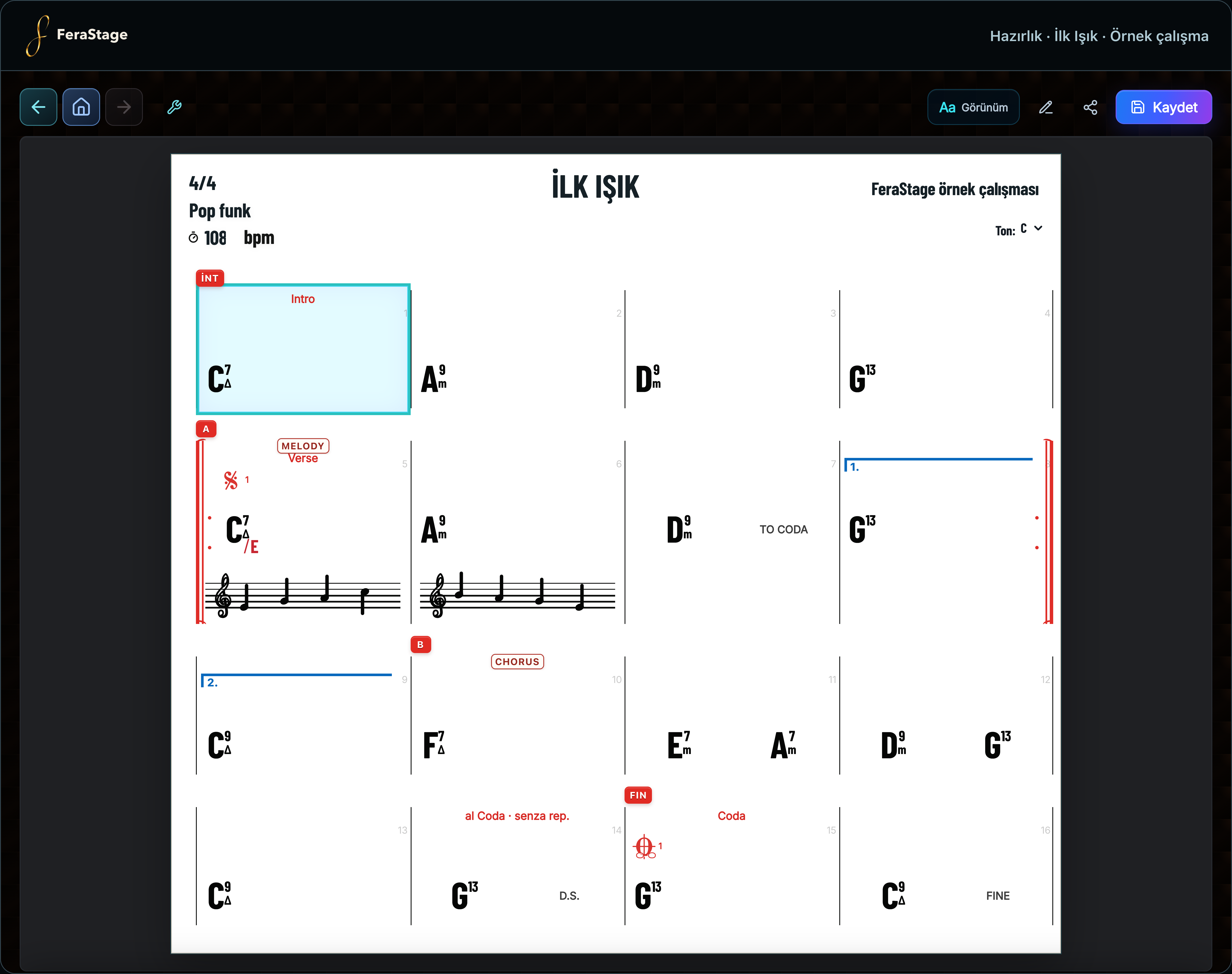
Gerçek FeraStage Hazırlık sayfasında İlk Işık: C majör, 4/4, 108 BPM; zengin akorlar, iki ölçü melodi, segno, coda, tekrar ve tek ölçülük 1. ve 2. dolap
Hazırlık · İlk Işık: akor, melodi, bölüm ve dönüş işaretleri aynı sayfada.Tam boy görüntüle ↗

Ekranlardaki şarkılar, sözler ve ritimler bu tur için hazırlanmış özgün çalışma örnekleridir. Görseller FeraStage’in güncel araçlarından alınmıştır.

Bir örneğin içinden

NEON WALK nasıl okunur?

C majör · 4/4 · 108 BPM. Akor, nota ve çalım yönlendirmeleri aynı hazırlıkta buluşur.

Düzenlenebilir örneği indir

10 örneği ve açık araç panellerini incele →

Stage’de Şarkılar → seçili şarkı işlemleri → İçe / Dışa Aktar → İçe Aktar yoluyla aç. Dosya bir özgün çalışma örneğidir; üyelik veya ses kaydı içermez.

  • Akor Yaz: Cmaj7/E slash bası; Am9, Dm9, G13 ve Cmaj9 renkleri. 11. ve 12. ölçüde iki akor bulunur.
  • Ölçü Detayları: 5. ölçüde segno ve tekrar başlangıcı; 8’de 1. dolap ve tekrar bitişi; 9’da 2. dolap.
  • Nota Yaz ve Metin: 5–6’da iki ölçü melodi, Verse/Chorus açıklamaları ve 14’te dönüş notu.
Çalım sırasını ve dönüşleri aç

1–4 → 5–8 → 5–7 ve 9 → 10–14. D.S. ile 5’teki segno’ya dön; “senza rep.” gereği tekrarları yeniden yapma. 7’deki To Coda’dan 15’teki coda’ya geç; 16’daki Fine’da bitir. İlk geçişte To Coda atlanır.

5. ölçü: E4–G4–A4–C5. 6. ölçü: B4–A4–G4–E4. Her ölçüde dört dörtlük nota vardır. İşaretler çalım planını anlatır; bu serbest çizim örneği otomatik ses çalmaz.

01 Yaz ve hazırla

Fikrini çalınabilir bir plana dönüştür.

Bir akor dizisi, davul ritmi veya kâğıda düşeceğin ilk melodi. Hazırlık ve Boş Sayfa, farklı yazma biçimlerine yer açar.

Bütün modüller ↑
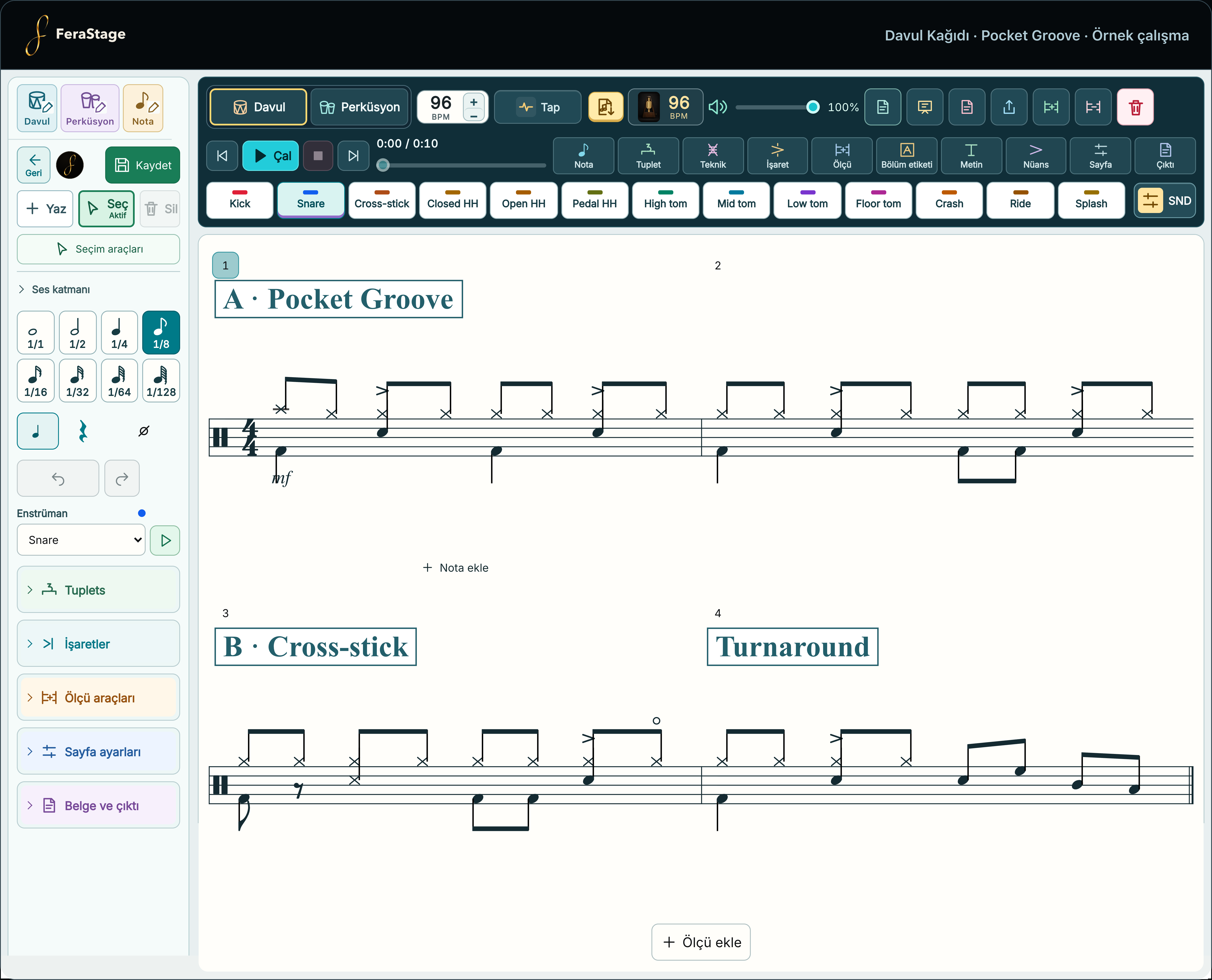
FeraStage Davul Kağıdı editöründe Pocket Groove; 96 BPM ve 4/4 ile dört tam ölçü
Davul Kağıdı · Pocket Groove: 96 BPM, dört tam ölçü ve kısa tom geçişi. Tam boy ↗

Hazırlık

Şarkının tonunu, ölçülerini, akorlarını ve bölüm adlarını bir arada düzenle. “Akor Yaz” ile armonik akışı kur; “Nota Yaz” alanında parmak veya kalemle dizeğe yaz.

İlk adım Bir şarkı aç, tonunu belirle ve giriş bölümünün akorlarını yerleştir.

Hazırlık hakkında

Boş Sayfa

Nota Kağıdı’nda porte ve sayfa düzenini seç, kalemle yaz veya metin ekle. Davul Kağıdı’nda kick, snare ve hi-hat için nota ve susları düzenle; ritmi dinle ve döngüye al. Kalem Stüdyosu ise serbest çizimle çalışmak içindir.

İlk adım Nota Kağıdı veya Davul Kağıdı’nı seç; ilk ölçünü yaz.

Boş Sayfa hakkında

Hazırlıkta araçlar ve işlem sırası

Akor, transpoze ve görsel eklemeyi 10 gerçek örnekte gör →

Fikri yazmaktan kaydetmeye kadar, neyi hangi araçla yapacağını incele. Bir başlığa dokunarak kullanım ayrıntısını aç.

Şarkı bilgileri ve çalışma iskeleti

Başlık, sanatçı/besteci, tür, tempo ve ölçü bilgilerini gir. Yeni Hazırlık taslağı 16 boş ölçü, C majör ve 4/4 ile açılır; BPM değerini sen belirlersin. İlk Işık örneği 108 BPM’de Intro, Verse, Chorus ve Coda akışını gösterir. A ve B bölüm işaretleridir; Verse ve Coda gibi açıklamalar Metin ile eklenir.

Akor Yaz: kök, kalite, eklenti ve bas

Akoru doğrudan alana yaz veya Kök, Kalite, Eklenti ve Slash Bas kontrolleriyle kur. Majör/minör, maj7, m7b5, sus4 ve alterasyon seçeneklerini ihtiyacına göre kullan. Sonraki ölçüye paneldeki “Sonraki” düğmesiyle geç; Enter tuşu ölçü ilerletmez.

Nota Yaz: dizeğe parmak veya kalemle yaz

Sol, Fa veya Do anahtarını seç; kalem ve silgiyle notanı çiz. Örneğin 5. ve 6. ölçülerinde sol anahtarında E4–G4–A4–C5 ve B4–A4–G4–E4 yazılıdır; her ölçü dört dörtlük notayla 4/4’ü tamamlar. Bu serbest çizim alanıdır; çizimler otomatik seslendirme veya otomatik nota tanıma vaadi taşımaz. Yapılandırılmış davul notası, Boş Sayfa’daki ayrı editördedir.

Ölçü Detayları: bölüm ve müzikal yönlendirme

Bölüm sekmesinde İNT, A, B veya FIN; Detay sekmesinde MELODY, CHORUS, SOLO ve FILL gibi işaretler seç. İşaret sekmesi segno, coda, tekrar başlangıcı/bitişi ve 1./2./3. sonu sunar. Dolap işareti seçili tek ölçüyü kapsar. Örnekte D.S., ToCoda ve Fine, Akor Yaz alanına girilmiştir; bunlar İşaret paletinde düğme olarak sunulmaz. Ritim sekmesinde seçili ölçünün zaman imzasını değiştirebilir, GENEL ile şarkının ölçüsüne dönebilirsin.

Metin ve görsel/PDF çalışma biçimi

Metin aracıyla Verse gibi bölüm açıklamalarını veya “al Coda · senza rep.” gibi çalım notlarını ekle; boyut, renk, biçim ve konumu düzenle. “Görsel Ekle” ayrı görsel/PDF çalışma alanını açar. Görsel seç/yükle ile dosyanı aç, yerleşimi onayla; “Akor / Nota” ile akor çalışmana dön. Bu işlem akor sayfasının üstüne görsel yapıştırmak değildir.

Ölçü araçları: seç, kopyala, çoğalt ve taşı

İlk ve son ölçüyü belirleyip bir aralık seç veya dört ölçüyü birlikte işaretle. Kopyala, Çoğalt, Yapıştır ve Taşı araçlarıyla akışı düzenle; akor, nota, çizim ve işaretler birlikte taşınır. Yapıştırırken “Önüne ekle” ile “Üzerine yaz” farklı işlemlerdir. Ölçü Ekle/Ölçü Sil ve geri/ileri kontrolleriyle düzeni tamamla.

Ton, transpoze ve Görünüm

Ton değiştirme, akor köklerini ve slash baslarını; varsa sayısal nota verilerini transpoze eder. −1/+1 yarım ses değiştirir; bemol/diyez tercihi yazımı belirler. Serbest kalem çizimleri kendiliğinden transpoze olmaz. Görünüm menüsünde kâğıt, yazı, kontrast, akor boyutu ve hizasını okunaklılığın için ayarla.

Kaydet, paylaş ve sahnede kullan

Kaydet ile çalışmanı önce Şarkılarım’a ekle; gerektiğinde Setlist veya Click Setlist ilişkisini seç. Üstteki “Hazırlığı paylaş” cihazın paylaşım akışını ya da JSON dosyasını kullanır. Kütüphanedeki ayrı İçe/Dışa Aktar bölümünde Düzenlenebilir FeraStage Chart ve PDF/Görsel seçenekleri bulunur. Aynı hesabınla Stage’de içeriğini aç; iPad görünümünü ve sahne akışını provada kontrol et.

Görsel, Stage içindeki gerçek davul editörünün nota alanından alınmıştır. Bağlantıdaki hesapsız örnek ise iki ölçüyü düzenlemek ve nota görünümünü incelemek içindir; ses çalmaz.

Davul örneğini hesapsız dene →

02 Repertuvar ve setlist

Şarkılarını topla. Sahne sırasını kur.

Repertuvarın bütün şarkılarını saklar; setlistin belirli bir prova veya performansın sırasını anlatır.

Bütün modüller ↑
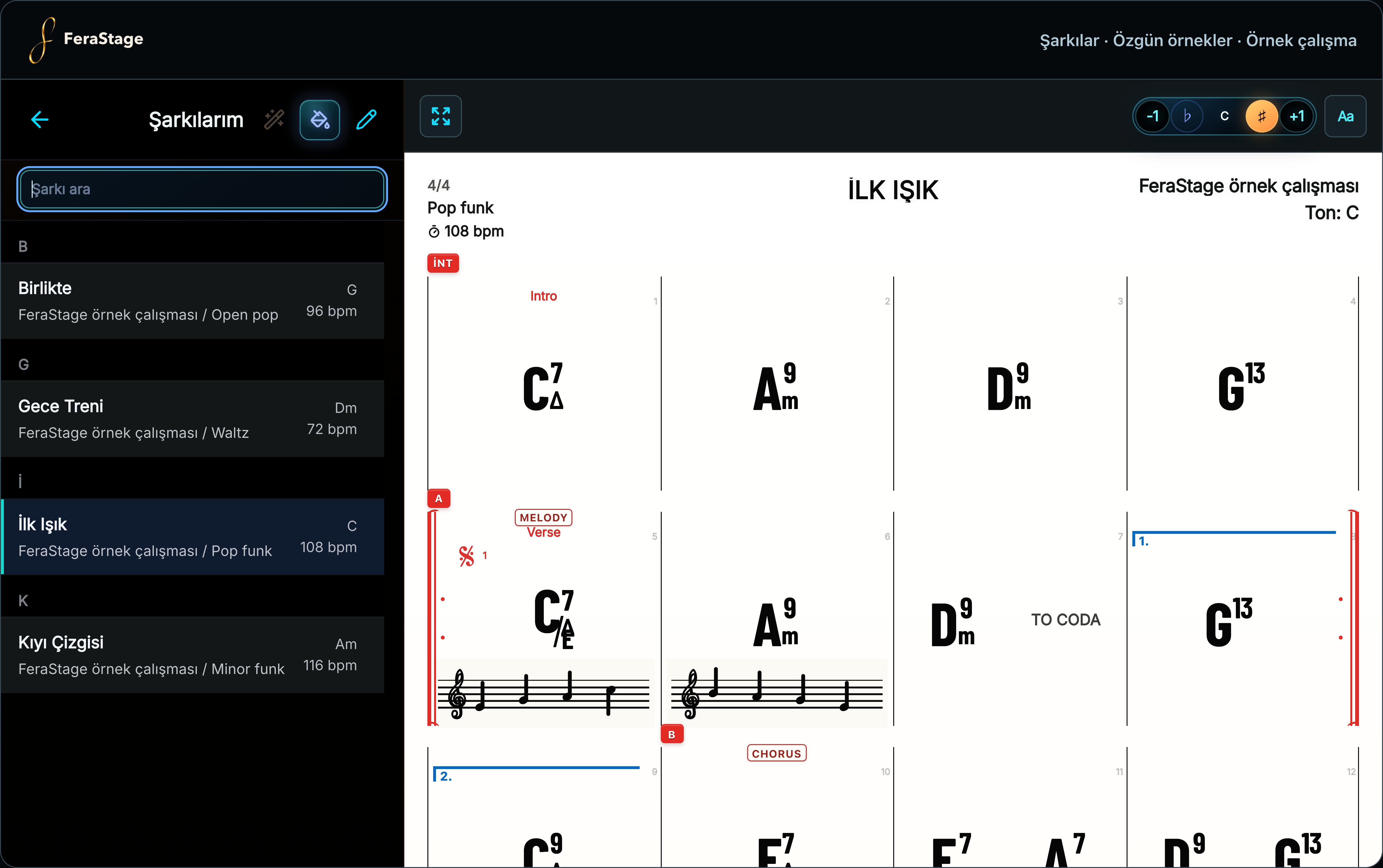
Güncel Şarkılar ekranında özgün örnek parçalar ve İlk Işık için 16 ölçülük akor sayfası; C majör ve 108 BPM
Şarkılar · Özgün repertuvar ve seçilen parçanın akor sayfası. Tam boy ↗

Şarkılar

Şarkılarını başlık, ton ve tempo bilgileriyle düzenli bir repertuvarda tut. Bir parçanın hazırlığını yeniden aramak yerine aynı kütüphaneden bul ve setlistine ekle.

İlk adım Bir parça ekle; başlığını, tonunu ve BPM bilgisini kontrol et.

Şarkılar hakkında

Setlistler

Konser, ders veya prova için repertuvarından parçalar seçip sıralarını belirle. Açılış, enerji değişimi ve finali düşünerek şarkı akışını önceden hazırla.

İlk adım Üç şarkılık bir setlist oluştur ve ilk çalacağın parçayı en üste al.

Setlistler hakkında
Üç şarkılık setlist örneğini dene →

03 Tempo ve ritim

Her parçaya kendi temposunu ver.

Tek bir egzersizde sabit vuruşla çalış veya art arda çalacağın parçaların tempolarını hazırlayıp geçişleri prova et.

Bütün modüller ↑
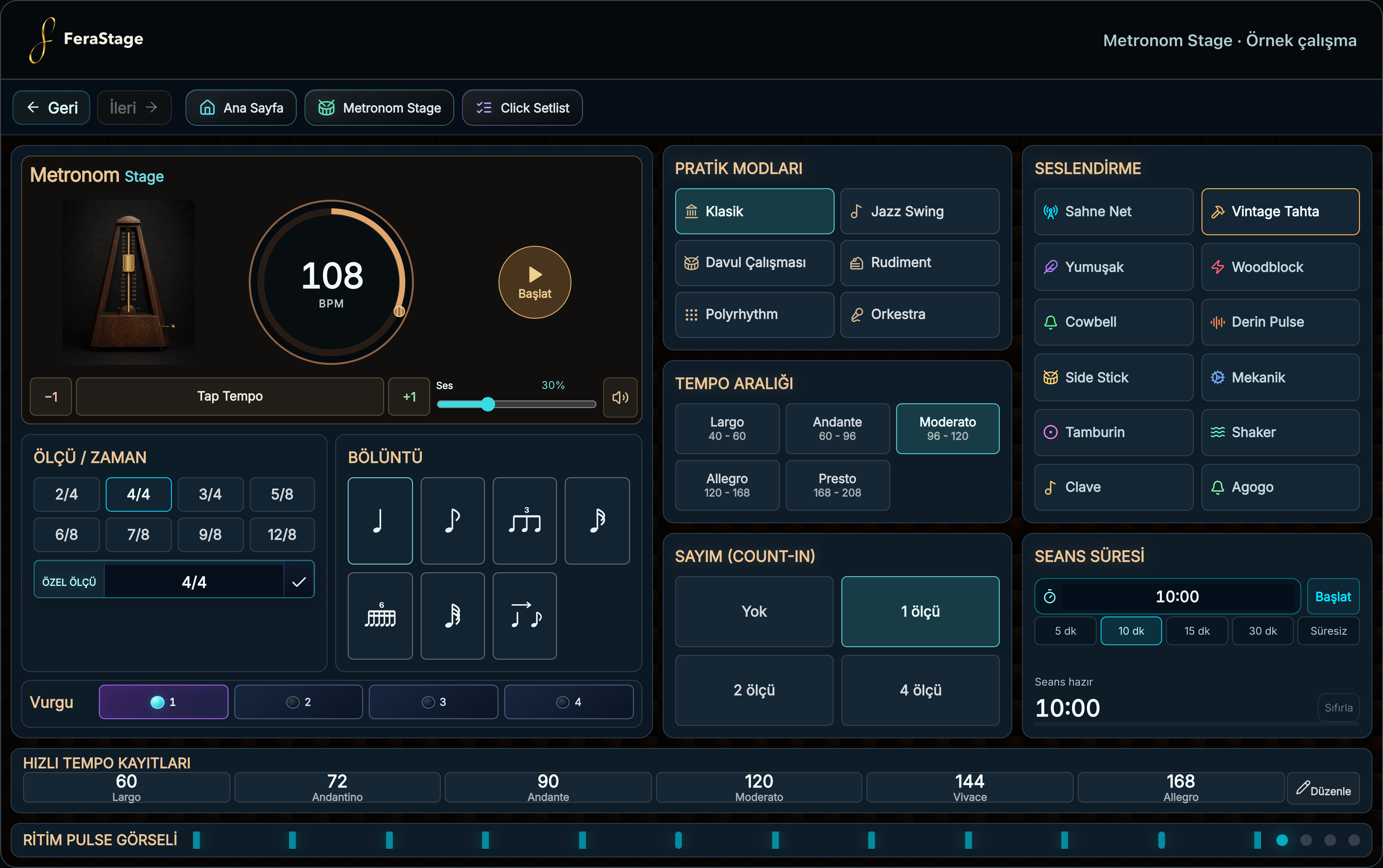
Güncel FeraStage Metronom ekranında 108 BPM tempo kontrolü, 4/4 ölçü, bölüntü, vurgu, sayım ve ses seçenekleri
Metronom · 108 BPM, 4/4, bölüntü ve vurgu kontrolleri. Tam boy ↗

Metronom

BPM, ölçü ve vurgu düzenini çalışmana göre ayarla. Zorlandığın geçişi rahat bir tempoda tekrarla; vuruşları duyarak zamanlamanı takip et.

İlk adım Rahat bir BPM seç, ölçüyü ayarla ve metronomu başlat.

Metronom hakkında

Click Setlist

Şarkıların tempo bilgilerini bir sıra içinde hazırla. Her yeni parçada tempo aramak yerine set akışını ve click geçişlerini önceden çalış.

İlk adım İlk parçanın BPM değerini belirle, ardından sıradaki parçayı ekle.

Click Setlist hakkında

04 Master iPad

Aynı sahne akışını birlikte takip et.

Master iPad, hazırladığın setlistin parça ve sayfa akışını bir oturumda yönetmen içindir. Katılımcılar kendi cihazlarından oturuma bağlanır.

Bütün modüller ↑
Güncel FeraStage Master Kontrolü içindeki Sahneye katılım alanı; Master Olarak Başlat ve Kodla Katıl seçenekleri
Master Kontrolü · Oturumu başlatma ve kodla katılım seçenekleri. Tam boy ↗

Master iPad

Şarkı içeren bir setlist seç ve “Master iPad Panelini Aç” ile kontrol alanına geç. “Master Olarak Başlat” sonrasında diğer cihazlar “Kodla Katıl” üzerinden altı haneli oturum koduyla bağlanır; müzikal veya teknik görevlerini seçer.

İlk adım İki cihazla provada bağlan; içeriklerin hazır olduğunu, şarkı ve sayfa geçişlerini birlikte kontrol et.

Master iPad hakkında

Görev seçmek Master yetkisi vermez. Teknik görevdeki katılımcı aktif şarkıyı izler; nota sayfası otomatik değişmez. Master devri ayrı bir işlemdir.

05 Vokal sahnesi

Sözler ve vokal sırası elinin altında.

Vokal Stage, vokalistin repertuvarını ve sahnede okuyacağı içeriği aynı çalışma akışında buluşturur.

Bütün modüller ↑
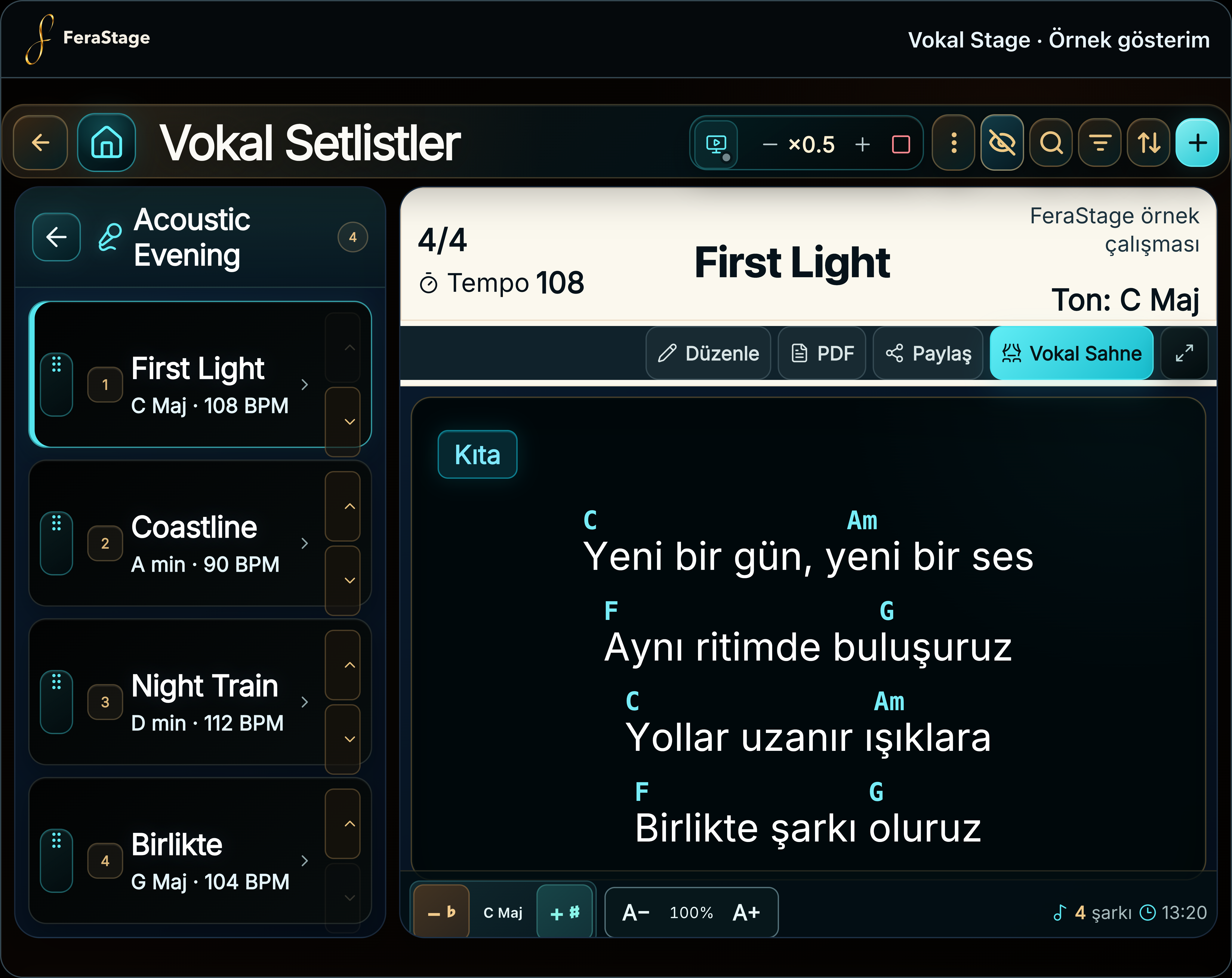
Vokal Setlistler ekranında Acoustic Evening listesinin dört özgün örneği ve First Light için sözlerle hizalanan C, Am, F, G akorları
Vokal Stage · Dört örnek parçayla Acoustic Evening setlisti, özgün sözler ve akorlar. Tam boy ↗

Vokal Stage

Vokal setlistinde şarkılarını sırala; seçilen parçanın söz ve akorlarını aynı alanda gör. “Vokal Sahne” ile performans görünümüne geç; akor gösterimini, yazı boyutunu ve prompteri kontrol et. Gerektiğinde PDF çıktısı al.

İlk adım Bir söz ekle, vokal setlistine yerleştir ve “Vokal Sahne” görünümünde okunaklılığını kontrol et.

Vokal Stage hakkında

06 Ses ve çalışma araçları

Dinle, dene, kaydet ve yeniden çalış.

Prova hazırlığında ses katmanlarını incelemek, bir fikri kaydetmek veya doğru notayı bulmak için dört tamamlayıcı araç.

Bütün modüller ↑
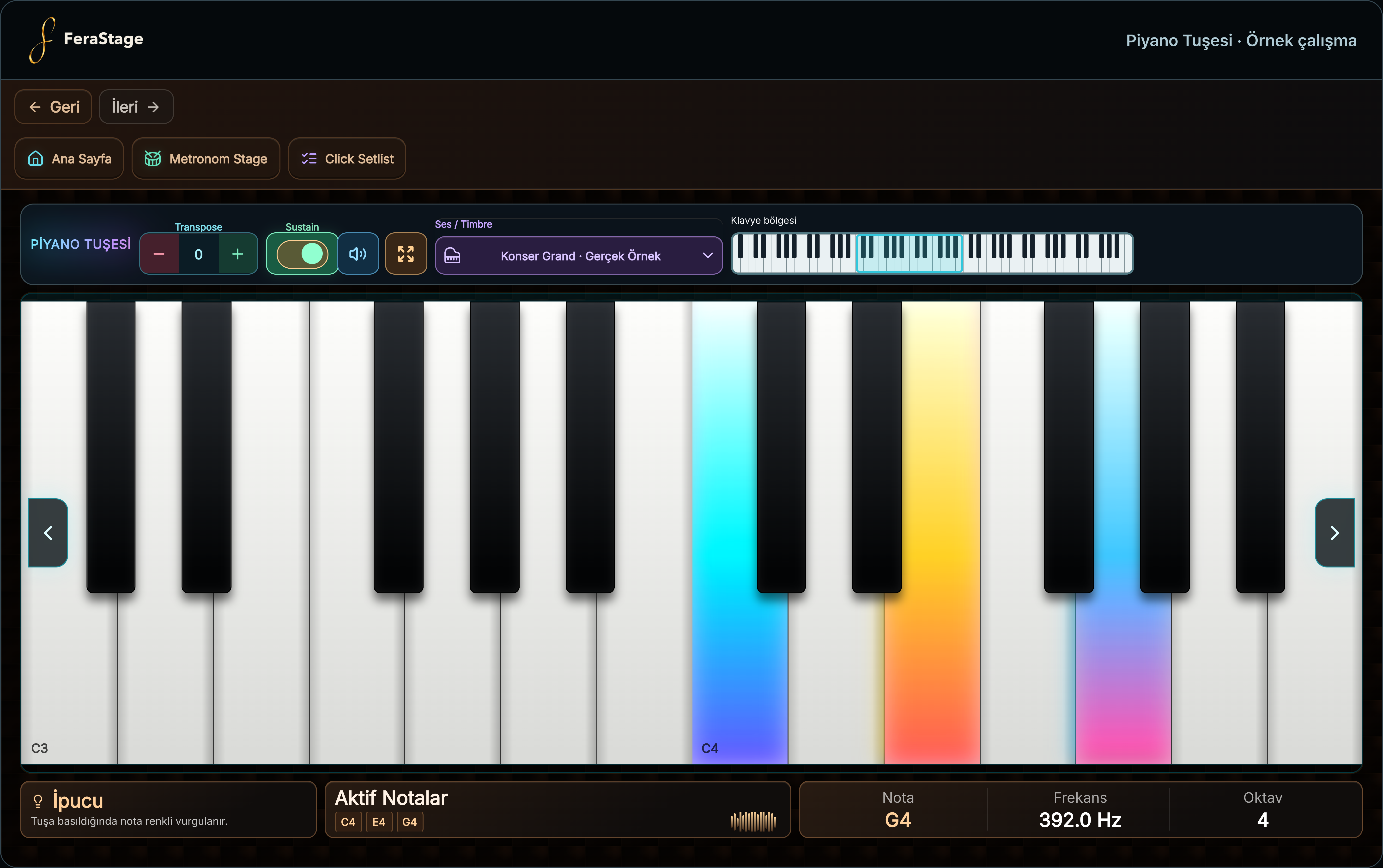
Güncel FeraStage Piyano Tuşesi ekranında iki oktav klavye, ses seçimi, transpoze ve sustain kontrolleri
Piyano Tuşesi · C4, E4 ve G4 tuşları basılı; ses seçimi, transpoze, sustain ve nota bilgisi. Tam boy ↗

Stem Studio

Kullanma hakkına sahip olduğun bir ses dosyasını aç; işleme motoru hazır olduğunda katmanları ayır. Vokal, davul ve bas gibi katmanların seviyelerini, solo ve susturma kontrollerini kullanarak çalışacağın partiyi duy.

İlk adım Kısa bir dosya seç; motorun hazır olduğunu kontrol edip ayırmayı başlat. İşlem süresi cihaz, dosya ve kullanılabilir belleğe bağlıdır.

Stem Studio hakkında

Kayıtlarım

Melodi fikrini veya prova denemeni mikrofonla kaydet, dinle ve adlandır. Kaydı dışa aktararak daha sonra karşılaştırabileceğin bir çalışma izi oluştur.

İlk adım Mikrofon iznini ver, kısa bir deneme kaydet ve dinleyerek seviyeyi kontrol et.

Kayıtlarım hakkında

Piyano Tuşesi

Ekrandaki tuşlarla nota seslerini dene. Bir melodiye başlangıç sesi ararken veya duyduğun sesi kontrol ederken klavyeyi çalışma yardımcısı olarak kullan.

İlk adım Bir tuşa dokun ve duyduğun notayı söyleyerek eşleştir.

Piyano Tuşesi hakkında

Akort Cihazı

Mikrofonla gelen sesi akort göstergesinden takip et veya referans sesinden yararlan. Enstrümanın sesini sakin bir ortamda kontrol ederek provaya hazırlan.

İlk adım Mikrofon iznini aç, tek bir sesi temiz çal ve göstergeyi izle.

Akort Cihazı hakkında

07 Sahne Ağı

Müzisyenleri ve ortak çalışma fırsatlarını keşfet.

Müziğini anlatan bir profil, birlikte çalacağın insanlarla kuracağın ilişkinin başlangıcıdır.

Bütün modüller ↑

Sahne Ağı

Keşfet’te müzisyen profillerini incele; Topluluk Akışı’nda paylaşımları takip et. Setlistler ve Provalar hazırlık bağlamını, Etkinlikler ve İş Birlikleri ortak çalışma olanaklarını gösterir. Bildirimler ve Mesajlar üzerinden hesabına açık etkileşimleri takip et.

İlk adım Profilinde enstrümanını, şehrini ve müzikal yönünü belirt; ardından aradığın katkıya uygun profilleri incele.

Sahne Ağı hakkında

Profil, paylaşım ve iletişim seçenekleri hesabın erişimine ve görünürlük tercihlerine bağlıdır. Birlikte çalışmadan önce müsaitliği, prova koşullarını ve beklentileri karşılıklı netleştir.

Kendi müziğinle başla

Bir parça. Bir ritim. İlk setlistin.

Önce kısa bir örnekle akışı dene; sonra hesabındaki Stage çalışma alanında kendi projenle devam et. Hesaba kayıt ve bulut özellikleri üyeliğine bağlıdır.